《剪映》是一款视频剪辑软件,最近好几个粉丝私信问我说视频方向不对怎么办,能不能直接在剪映里调整。小编的答案是当然可以,而且操作比你们想象的简单多了。今天就把旋转视频画面的完整步骤分享出来,从打开应用到保存修改,全程也就需要点击四五个地方。新手朋友别担心,看完马上就能动手试试。感兴趣的小伙伴跟着小编继续往下看吧!
在使用剪映这款视频编辑软件时,如果用户想要旋转视频画面以达到更好的视觉效果或调整视频方向,可以按照以下步骤进行操作。首先,打开剪映应用并导入你想要编辑的视频文件。进入编辑界面后,找到并点击屏幕下方工具栏中的“剪辑”选项,这一步骤将允许你对视频进行更详细的编辑和调整。
接下来,在“剪辑”页面中,你会看到视频预览区域以及一系列编辑选项。在这里,你需要找到并点击视频预览区域右上角的“调整”图标,这个图标看起来像一个滑块。点击之后,会弹出一个菜单,其中包含了多个调整选项,包括裁剪、旋转等功能。选择“旋转”功能,然后你可以通过点击旋转图标(通常是一个带有箭头的圆圈)来调整视频的方向。剪映提供了90度顺时针旋转、90度逆时针旋转以及180度旋转三种选择,用户可以根据自己的需求选择合适的旋转角度。
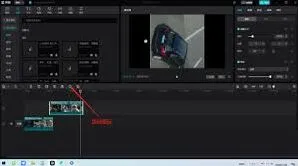
完成旋转设置后,点击屏幕右上角的“√”按钮保存你的更改。此时,视频的画面已经按照你的要求进行了旋转。最后,别忘了点击右上角的“下一步”按钮,继续进行其他编辑工作或直接导出你的作品。如果你需要进一步微调视频的其他方面,如添加字幕、滤镜、音乐等,也可以在这个阶段完成。
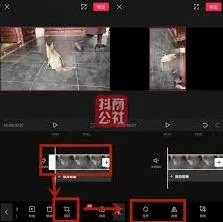
总之,通过上述步骤,用户可以在剪映中轻松地旋转视频画面,从而获得满意的作品效果。无论是为了纠正拍摄角度,还是为了创意表达,这一功能都非常实用。
剪映音乐提取操作方法
在日常使用剪映的过程中,有时我们会遇到想要提取视频中音乐的需求。剪映提供了便捷的操作方式来满足这一要求。
打开剪映项目
首先,打开剪映应用程序,并导入包含你想要提取音乐的视频项目。进入到视频编辑界面后,你可以看到视频的各个轨道以及相关的编辑工具。
分离音频
在视频轨道上长按视频素材,会弹出一个菜单,从中选择“分离音频”选项。此时,视频和音频会被分离开来,音频会出现在一个单独的轨道上。

删除视频保留音频
选中视频轨道上的视频素材,点击删除按钮,将视频部分删除,这样就只剩下音频轨道了。此时你会发现,视频中的音乐已经被单独提取出来。
导出音频
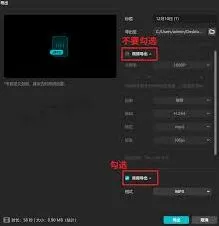
接下来,点击右上角的导出按钮。在导出设置界面,你可以选择音频的格式,如 mp3 等。同时,还可以设置音频的质量,根据自己的需求进行调整。设置完成后,点击“导出”,剪映就会开始处理并将提取的音频保存到指定的位置。
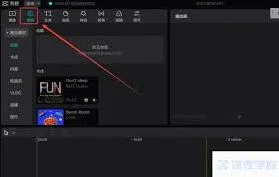
通过以上步骤,你就能轻松地使用剪映从视频中提取出音乐了。这种方法简单快捷,适合大多数用户的需求。无论是想要提取一段精彩视频中的背景音乐用于其他创作,还是为了保存一些珍贵视频中的独特音效,剪映都能帮助你轻松实现。而且,剪映在提取音频的过程中,能够较好地保留音频的原始质量,让你得到满意的音频文件。此外,剪映还支持对提取后的音频进行进一步编辑,比如裁剪音频时长、调整音量大小等,为你的音频处理提供了更多的可能性。所以,如果你有视频音乐提取的需求,不妨试试用剪映来完成,它会给你带来便捷且高效的体验。
剪映导出音频教程方法分享
剪映作为一款功能强大的视频编辑软件,广泛应用于短视频创作和录制。在编辑过程中,有时我们可能只需要视频中的音频部分,而不需要视频画面。那么,如何在剪映中只导出音频呢?以下将详细介绍操作步骤。
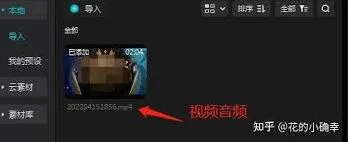
首先,你需要确保手机上已经安装了剪映应用程序。如果还没有安装,可以从应用商店下载并安装。
打开剪映应用程序后,点击“开始创作”按钮,进入编辑页面。在这里,你可以从手机相册或其他存储位置中选择你想要提取音频的视频,并将其添加到剪映的项目中。
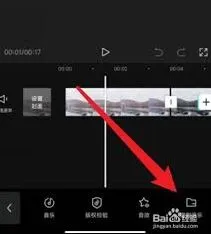
视频添加好后,你会看到底部有一排功能按钮。在这些按钮中,找到并点击“音频”按钮。进入音频编辑界面后,你会看到一个“提取音乐”的选项。点击这个选项后,剪映会跳转到视频选择界面,让你选择要提取音乐的视频。
找到之前添加的那个视频,并点击它。此时,你可以选择“仅导入视频的声音”。点击确认后,剪映就会自动开始提取视频中的音频。
提取完成后,你可以在剪映的音频库中找到这个提取出来的音频文件。如果你只想保留音频,而不想要视频画面,可以在时间线上找到添加的视频,点击它,然后在工具栏中找到“音频分离”选项并点击。这样,视频和音频就会被分离成两个独立的轨道。
接下来,你可以点击视频轨道上的视频文件,然后点击屏幕右上角的“删除”按钮,将视频轨道上的内容删除。这样,就只剩下提取出来的音频轨道了。
如果你想把提取出来的音频保存到手机相册或其他位置,可以点击右上角的“导出”按钮。在弹出的导出设置框中,选择“仅导出音频”选项。然后,选择你想要的音频格式,如mp3、wav或aac等。最后,点击“保存”按钮,音频就会被导出到你指定的位置。
总的来说,使用剪映提取并导出视频中的音频是一个相对简单的过程。只要按照上述步骤操作,你就能轻松地将喜欢的视频音乐提取出来,并用于其他创作或保存至本地。无论是用于背景音乐、配音还是其他用途,这个功能都能为你提供极大的便利。