《剪映》是一款视频剪辑软件,今天要聊的抽帧功能对它来说算是基本操作了。简单来说就是把视频里的某一帧单独提取出来保存成图片,听着挺简单,但要找到正确的入口才行。小编发现很多新手都不知道怎么操作,今天就整理了一份详细教程。感兴趣的小伙伴跟着小编继续往下看吧!
定位好时间点之后,点击视频预览区下方工具栏中的“抽帧”按钮(通常是一个类似于相机快门的图标)。点击后,剪映会自动截取当前时间点的画面并保存为一张图片。你可以在屏幕右侧看到这个新生成的图片缩略图,点击缩略图即可查看这张图片的全貌。如果对这一帧的画面满意,你还可以将它添加到项目中的某个位置,或者将其导出为单独的图片文件。
除了上述基本操作之外,剪映还允许用户对抽取出的帧进行一些简单的编辑。例如,你可以调整图片的亮度、对比度等参数,或者给图片添加文字、贴纸等元素。这些编辑操作可以让你进一步优化抽取出的帧,使其更符合你的创作需求。
最后,当你完成所有编辑工作后,记得保存你的项目。剪映支持多种格式和分辨率的视频导出,你可以根据需要选择合适的导出设置。如果你只是想保存抽取出的那张静态图片,也可以选择单独导出该图片文件。
总之,通过上述步骤,你就可以轻松地在剪映中实现抽帧功能了。无论是为了截取视频中的精彩瞬间,还是为了其他创意用途,这项功能都能为你提供极大的便利。希望本文能帮助你更好地掌握剪映的抽帧技巧,让视频编辑变得更加简单有趣!
剪映半透明纯白字幕标签使用教程
在剪映中制作半透明纯白标签字幕,能为视频增添独特效果。以下是详细步骤:
导入素材与添加字幕
打开剪映,导入需要添加字幕的视频素材。点击“文字”选项,选择“新建文本”,输入想要的文字内容。此时可对文字的字体、大小、颜色等基础样式进行调整,将颜色设为白色。
调整字幕样式
选中字幕,在样式中找到“描边”选项。给字幕添加描边,颜色同样设为白色,这样能让字幕更清晰。然后点击“阴影”,设置适当的阴影参数,增加字幕的立体感。
制作半透明效果
关键步骤来了,点击字幕,在“不透明度”选项上进行调整。将不透明度降低到合适的值,比如50% - 70%,就能实现半透明效果。你可以边调整边预览视频,找到最符合你需求的半透明程度。
调整字幕位置与大小
根据视频画面的布局,通过拖动字幕来调整其在画面中的位置。还能双指缩放字幕,使其大小与画面适配,确保字幕清晰且不影响整体画面美感。
动画与时长设置
为了让字幕更生动,可设置动画效果。点击“动画”选项,选择合适的入场、出场动画,比如淡入淡出,让字幕出现和消失更自然。同时,根据视频内容调整字幕的时长,使其与音频和画面完美契合。
导出视频
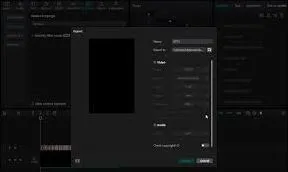
完成所有设置后,点击右上角的“导出”按钮,选择合适的分辨率和格式,将带有半透明纯白标签字幕的视频保存下来。
通过以上步骤,就能轻松在剪映中制作出半透明纯白标签字幕,为视频增色不少,让你的作品更具吸引力。